노트북 화면이 고장나면 먼저 외부 모니터 테스트로 본체 이상인지 화면부 이상인지 분리해야 합니다. 그다음 데이터 보호(백업·복구키 확보)를 먼저 끝내고, 마지막에 수리 의뢰 여부와 견적 비교 기준을 적용하면 오진·데이터 손실·과다수리비를 줄일 수 있습니다. 아래 순서대로 하면 추가 검색 없이 다음 행동을 결정할 수 있습니다.
노트북 화면이 고장나면 지금 당장 하는 1차 점검 순서
전원·밝기·단축키·재부팅까지 3분 기본 점검
- 전원 어댑터 LED와 충전 표시를 확인합니다.
- 밝기 단축키(
Fn+밝기키)와 외부출력 전환키(Fn+F4/F7/F8계열)를 2~3회 눌러봅니다. - 강제 종료 후 30초 뒤 재부팅합니다.
- 부팅음·팬 소음·키보드 백라이트가 있으면 본체는 살아 있을 가능성이 큽니다.
외부 모니터 연결 전 준비물과 안전 확인
- HDMI 또는 USB-C(영상 출력 지원) 케이블
- 외부 모니터/TV와 입력 소스 리모컨
- 전원 안정 상태(배터리 20% 이상 또는 어댑터 연결)
- 데이터 보호 우선 원칙: 분해 전 백업 가능성부터 확인
외부 모니터 연결 결과로 원인 구분하는 방법
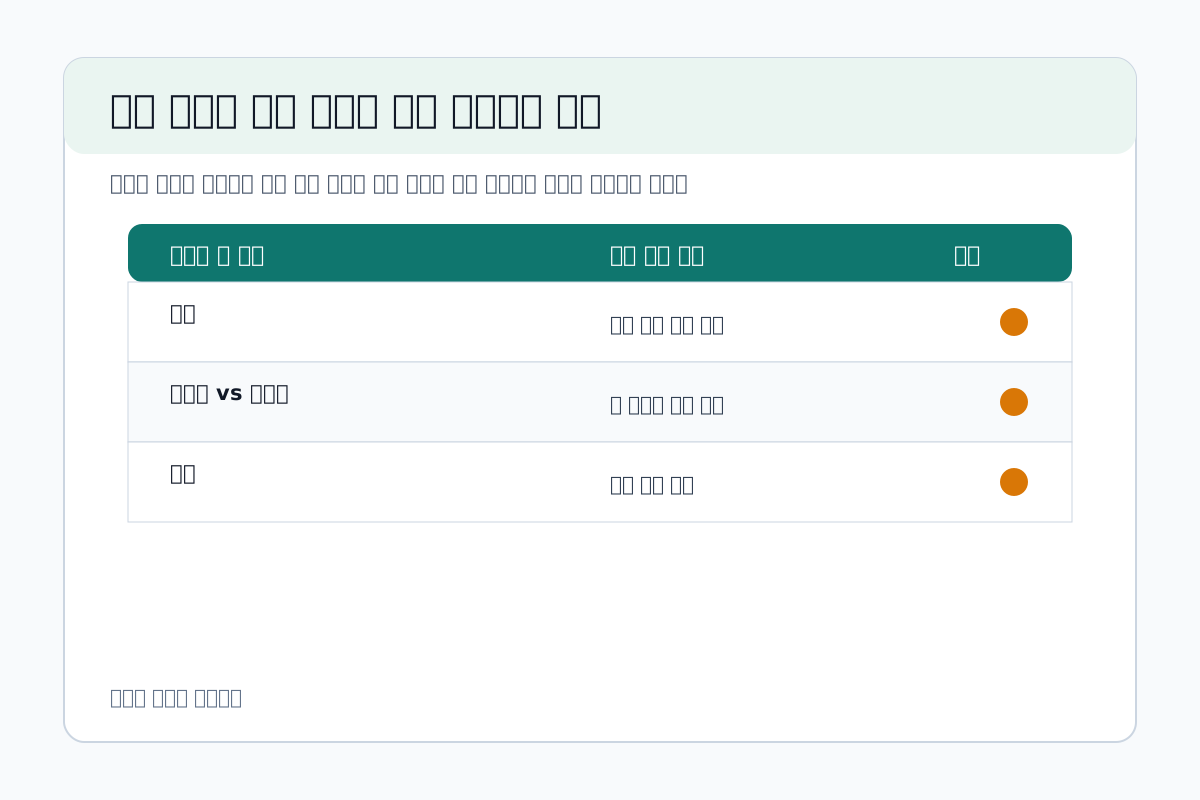
외부 화면 정상/비정상에 따른 고장 분기 로직
- 외부 화면이 정상: 내장 패널·패널 케이블·힌지부 단선 가능성 우선
- 외부 화면도 비정상: 그래픽칩·메인보드·메모리·전원부 가능성 우선
- 각도에 따라 화면이 들어왔다 꺼짐: 케이블 접촉 불량 가능성 높음
- 줄무늬/색번짐 고정: 패널 손상 가능성 높음
증상-진단-조치-비용 위험도 빠른 판단표
| 관찰 증상 | 외부 모니터 테스트 결과 | 가능성 높은 원인 | 지금 할 조치(분해 없음) | 수리 권장 우선순위 | 비용 위험도(낮음/중간/높음) | 예상 다운타임 |
|---|---|---|---|---|---|---|
| 화면 완전 무출력, 전원 표시 정상 | 정상 출력 | 패널 또는 패널 케이블 | 밝기/출력키 재확인, 증상 영상 기록 | 중간 | 중간 | 1~3일 |
| 화면 깜빡임, 각도 따라 변함 | 정상 출력 | 힌지부 케이블 접촉 불량 | 각도별 증상 촬영, 반복 흔들기 중단 | 높음 | 중간 | 1~4일 |
| 세로줄/검은 얼룩 | 정상 출력 | 패널 물리 손상 | 압박 금지, 즉시 백업 | 높음 | 중간~높음 | 2~5일 |
| 내장·외부 모두 검은 화면 | 비정상 출력 | 그래픽칩/보드/메모리 | 안전 모드·외부포트 변경·RAM 재장착은 숙련자만 | 최우선 | 높음 | 3~10일 |
| 로그인 후만 검은 화면 | 외부 출력 간헐 정상 | 드라이버/해상도 충돌 | 안전 모드 부팅 후 드라이버 재설치 | 중간 | 낮음~중간 | 반나절~2일 |
노트북 화면이 고장나면 선택 기준
패널·케이블 문제와 그래픽칩·메인보드 문제 구분 포인트
- 패널·케이블 쪽: 외부 화면 정상, 본체 성능은 평소와 유사
- 보드·그래픽 쪽: 외부 화면까지 불안정, 부팅 실패·발열·재부팅 동반
- 같은 증상이어도 모델·연식·사용 환경에 따라 원인이 달라질 수 있습니다.
자가 점검 지속 vs 즉시 수리 의뢰 결정선
- 자가 점검 계속 가능: 외부 출력 정상 + 데이터 백업 완료 + 물리 파손 없음
- 즉시 수리 의뢰: 외부 출력 불가, 타는 냄새/고열, 충격·침수 이력, 업무 중단 비용이 큰 경우
- 견적 비교 기준: 총액보다 부품명·공임·보증기간·재발 시 재점검 조건을 먼저 확인
체크리스트
수리 맡기기 전 10분 체크리스트
- 전원 어댑터, 배터리, 밝기 단축키, 외부 출력 단축키를 먼저 확인했다.
- 외부 모니터 또는 TV에 연결해 본체 작동 여부를 분리 진단했다.
- 중요 데이터부터 클라우드 또는 외장 저장장치에 백업했다.
- BitLocker/장치 암호/계정 복구키를 별도로 확보했다.
- 화면 증상(깜빡임, 줄, 무출력, 각도에 따른 변화)을 영상으로 기록했다.
- 그래픽 드라이버 재설치와 안전 모드 부팅까지 비분해 점검을 완료했다.
- 수리 견적서에서 부품명, 공임, 보증기간, 추가비용 조건을 분리 확인했다.
- 수리 기간 동안 대체 장비 또는 업무 파일 접근 계획을 준비했다.
- 무상보증/구매영수증/시리얼번호를 준비했다.
- 동일 증상 재발 시 무상 재점검 조건을 확인했다.
- 최종 인수 전 화면 밝기/색/깜빡임/외부출력을 재검수하기로 했다.
FAQ
Q. 노트북 화면이 고장나면 가장 먼저 어떤 순서로 점검해야 하나요?
A. 전원·밝기·출력 단축키 확인 후 재부팅, 그다음 외부 모니터 테스트, 이후 데이터 백업과 복구키 확보 순서가 가장 안전합니다.
Q. 외부 모니터에는 정상 출력되는데 노트북 화면만 안 나오면 무엇을 의심해야 하나요?
A. 패널 또는 패널 케이블 가능성이 큽니다. 특히 힌지 각도에 따라 증상이 바뀌면 케이블 접촉 문제 가능성이 높습니다.
Q. 화면 패널 고장과 그래픽칩·메인보드 고장은 어떤 차이로 구분하나요?
A. 외부 출력 정상 여부가 1차 기준입니다. 외부도 불안정하면 보드·그래픽 계열 가능성을 먼저 봅니다.
Q. 수리 맡기기 전에 데이터 보호를 위해 꼭 해야 할 조치는 무엇인가요?
A. 1차 백업, 복구키 확보, 초기화 금지 요청 3가지는 필수입니다. 접수 전 증상 영상을 남기면 분쟁 예방에 도움이 됩니다.
Q. 수리점 견적을 비교할 때 과다 청구를 피하려면 어떤 항목을 확인해야 하나요?
A. 총액만 보지 말고 부품명(패널 모델), 공임, 보증기간, 재발 시 처리 조건을 분리해 비교해야 합니다. 부품 가격대와 공임 범위는 시기별로 변동됩니다(2026년 5월 기준 — 변동 가능).
배터리 및 듀얼 모니터 테스트
배터리 전압이 불안정하면 부팅 직후 화면이 꺼질 수 있습니다. 어댑터 단독, 배터리 단독 두 조건을 분리 테스트합니다. 듀얼 모니터 사용자는 복제/확장 전환 후 해상도 자동 변경 이력을 확인합니다.
- 제조사 공식 서비스센터(보증 정책, 유상 전환 기준 확인)
- 공정거래위원회 소비자24(수리 분쟁·소비자 권리 확인)
- 한국소비자원(피해구제 절차 확인)
보증·수리 분쟁 기준은 시점에 따라 바뀔 수 있으므로 접수 전 최신 공지로 다시 확인합니다(2026년 5월 기준 — 변동 가능). 개인의 소득·신용도·거주지·납부 이력·가구원 수에 따라 결과가 달라질 수 있다는 일반 원칙처럼, 기기 수리도 모델·연식·손상 이력에 따라 결과가 달라질 수 있습니다.
노트북 화면이 고장나면 단계별 실행 방법
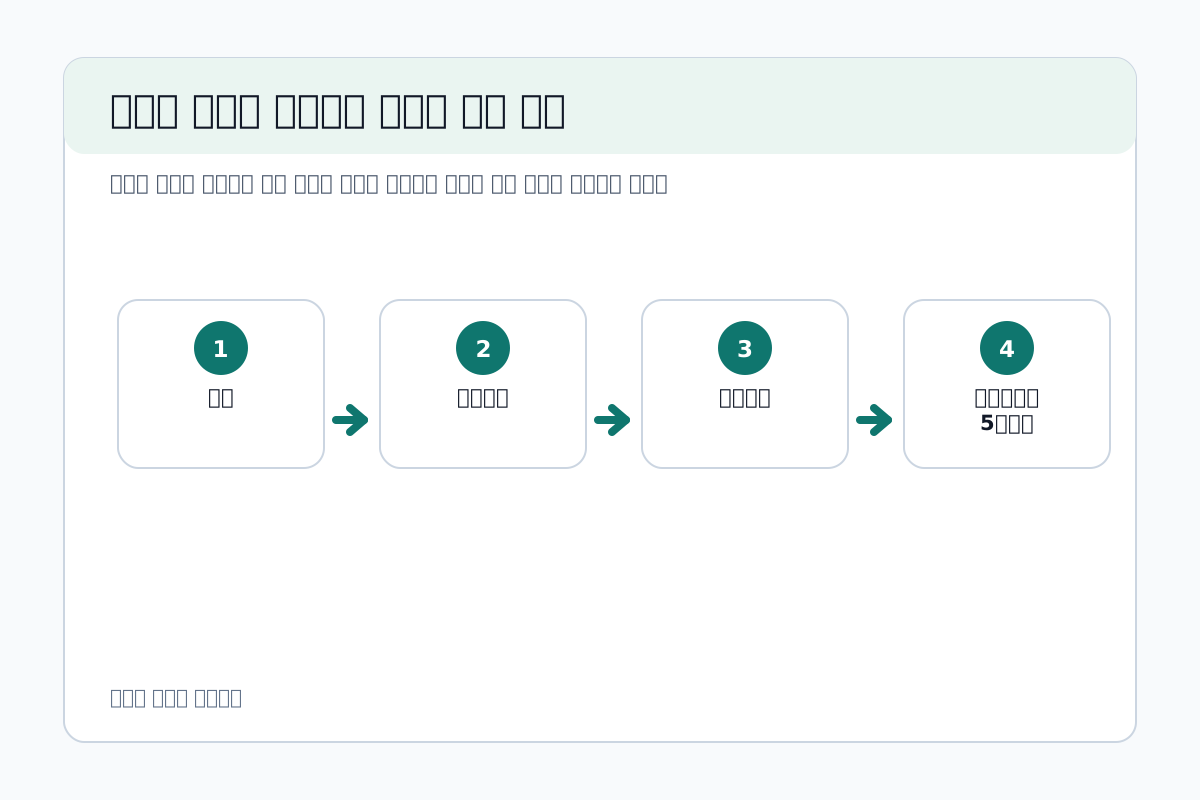
- 3분 기본 점검으로 단순 설정 이슈를 제거합니다.
- 외부 모니터 테스트로 원인을 화면부/본체부로 분리합니다.
- 백업·복구키 확보 후 수리 접수 여부를 결정합니다.
- 견적은 부품명·공임·보증·재점검 조건으로 비교합니다.
- 인수 전 밝기·색상·깜빡임·외부출력을 최종 검수합니다.
이 글은 정보 제공 목적이며, 최종 선택은 본인의 취향, 예산, 시간 조건에 맞춰 결정하세요.